Pourquoi votre entreprise doit absolument passer des versions de Kaspersky pour particulier à des versions pour entreprise ?

Pourquoi votre entreprise doit absolument passer des versions de Kaspersky pour particulier à des versions pour entreprise ?

L’une des principales différences entre les versions de Kaspersky pour particulier (Kaspersky antivirus, Internet Security, Total Security)  et les versions pour entreprises (Kaspersky Endpoint Security for business, Endpoint Security Cloud, etc.) est que les versions pour entreprises sont davantage axées sur les environnements professionnels qui nécessitent un contrôle et une protection centralisés, tandis que les versions pour particulier ciblent les utilisateurs personnels qui souhaitent une solution de sécurité pour leur propre ordinateur.

Nous vous présentons ci-dessous quelques avantages que vous aurez en utilisant des versions de Kaspersky pour entreprises telles que Kaspersky Endpoint Security et que vous n’aurez pas en utilisant des versions pour particulier telles que Kaspersky Antivirus, Kaspersky Internet Security, Kaspersky Total Security.

Une seule date d’expiration pour tous vos postes

Lorsque vous commandez une licence pour un nombre déterminé de postes de travail, vous n’aurez à surveiller que cette seule licence. Vous n’aurez donc pas à vous souciez du fait que la licence d’un poste expire à une date différente de celle d’un autre poste, surtout si vous avez un parc informatique d’une grande taille. Votre gestion des renouvellements de vos licences est ainsi simplifiée.
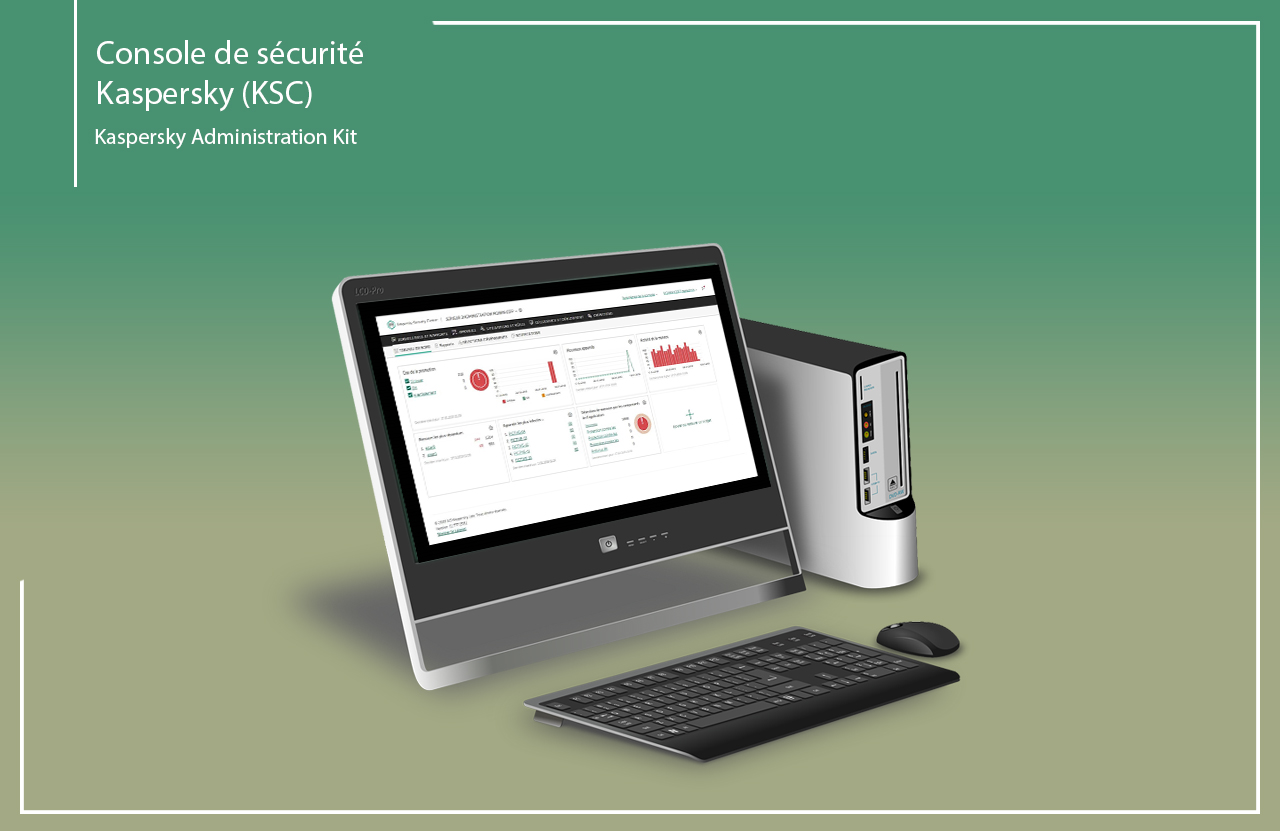
Gestion par la console de sécurité Kaspersky (KSC) (Précédemment connu sous le nom Kaspersky Administration Kit)

Toutes les solutions de Kaspersky Lab, pour stations de travail, appareils mobiles et machines virtuelles, sont gérées depuis une seule console, Kaspersky Security Center, offrant ainsi une grande visibilité et un contrôle total sur l’ensemble des terminaux de votre entreprise. Vous pourrez entre autres :

  • Savoir combien de vos postes de travail ont effectivement leur protection fonctionnelle ;
  • Savoir combien de vos postes de travail sont à jour des bases ;
  • Savoir combien de vos postes de travail sont à jour des scans ;
  • Planifier des scans et des mises à jour de tout votre parc informatique ou une partie de celui-ci ;
  • Répartir les postes de travail entre plusieurs profils afin d’appliquer un type de gestion des antivirus à un groupe d’utilisateur ;
  • Etc.

Gestion du cycle de vie des terminaux

De la création de la « Golden Image » au provisionnement, en passant par les inventaires, la recherche de vulnérabilités et la gestion automatique des correctifs, les outils Kaspersky Systems Management fournissent une gestion complète de la sécurité tout au long du cycle de vie par le biais de Kaspersky Security Center.
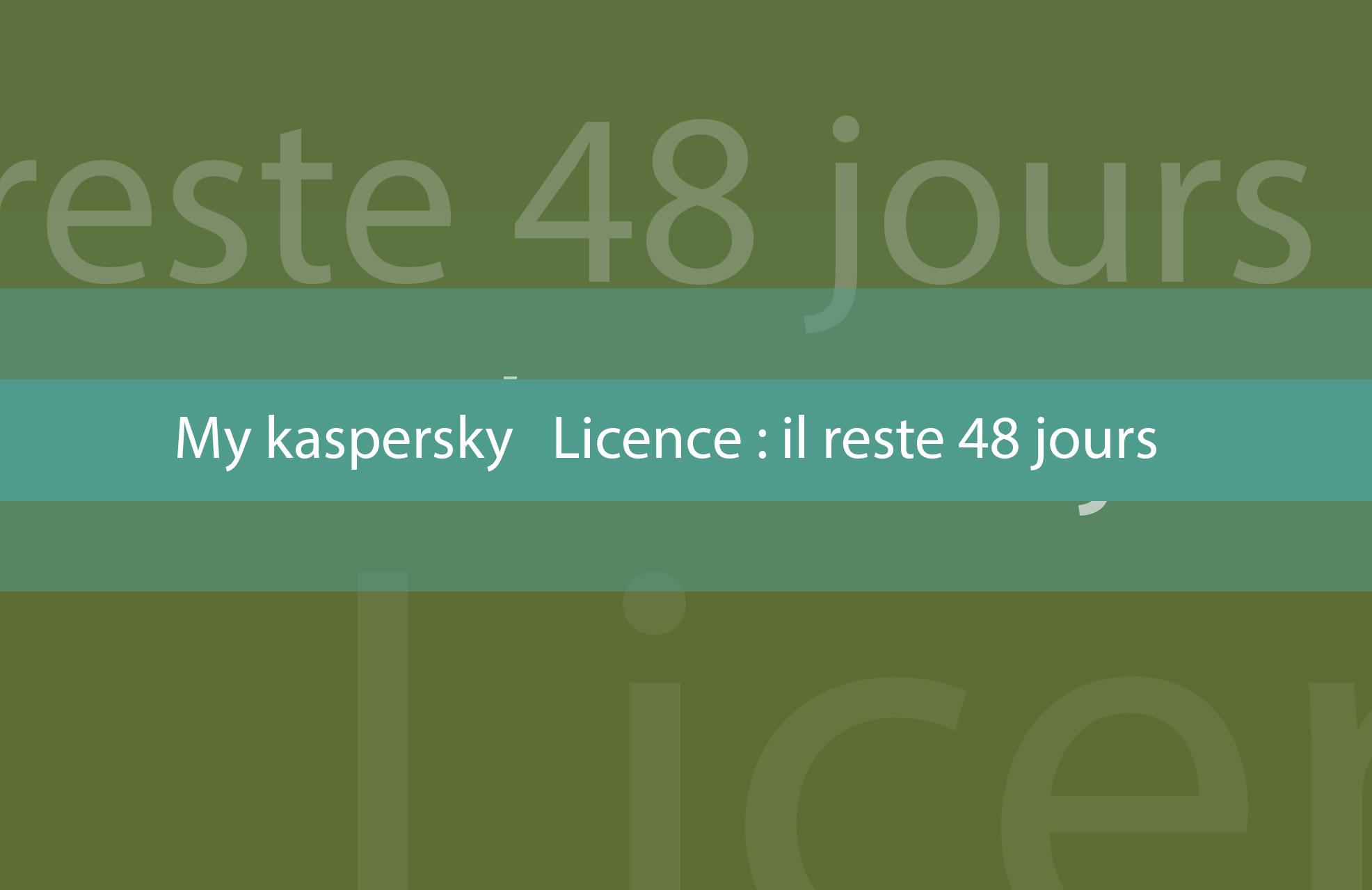
Gestion des mobiles (déploiement à distance, antivol)

La gestion centralisée des applications et appareils mobiles vous permet de protéger vos données à distance, même sur les appareils personnels des employés. Vous retrouvez aussi les fonctions d’antivols présentent sur les versions Kaspersky pour particulier.
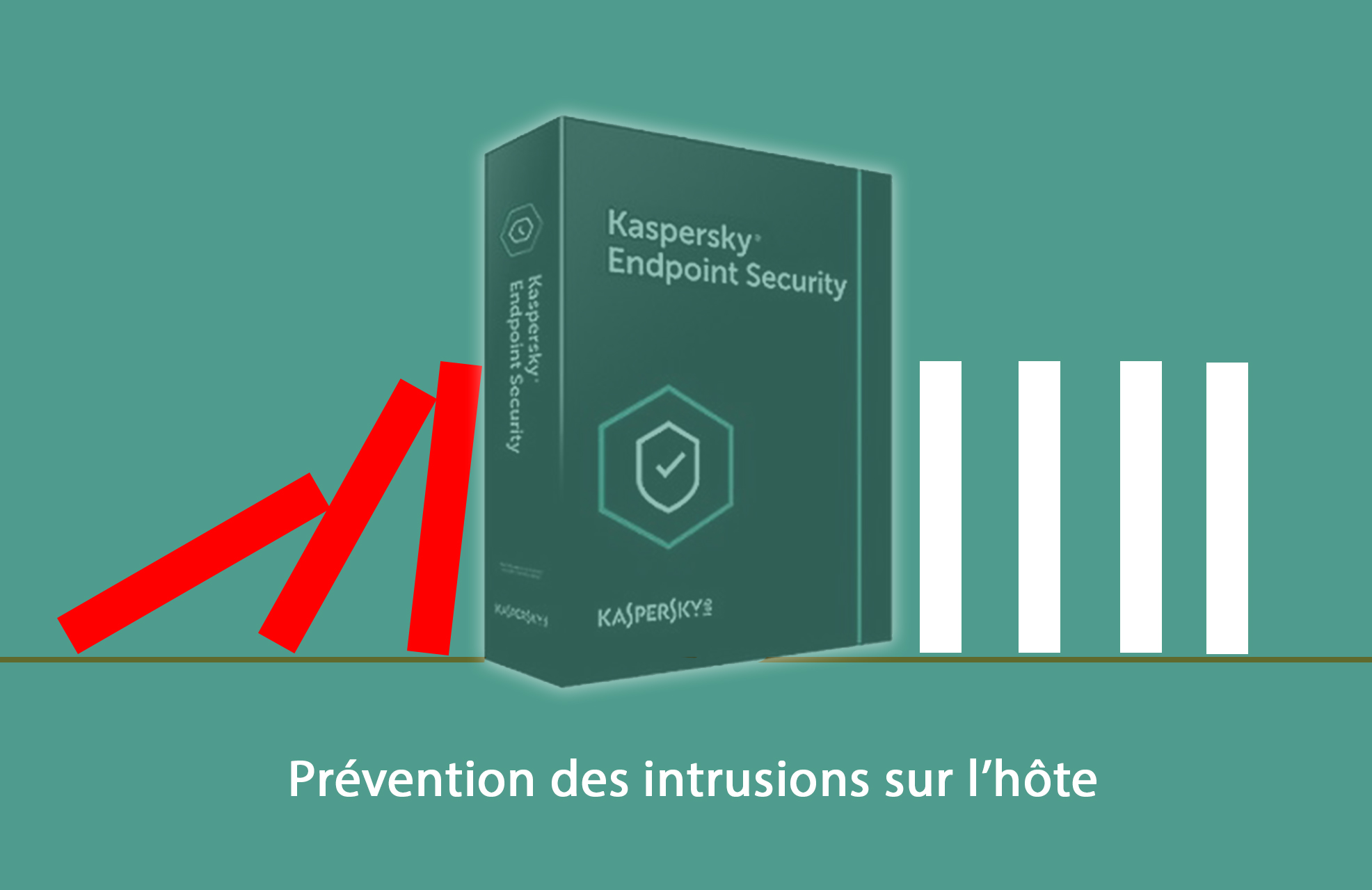
Prévention des intrusions sur l’hôte

Le composant Prévention des intrusions empêche l’exécution d’actions dangereuses pour le système par des applications. Il contrôle également l’accès aux ressources du système d’exploitation et aux données personnelles.
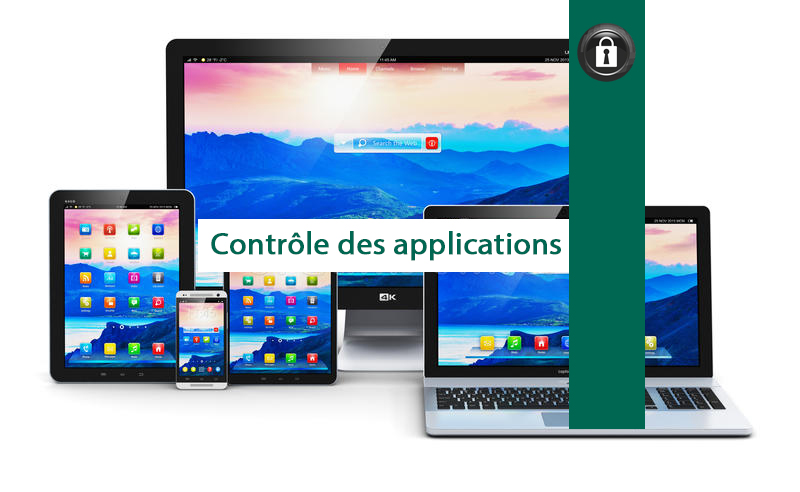
Contrôle des applications

Les vulnérabilités des applications sont des points d’entrée importants pour les programmes malveillants. L’approche multiniveaux de Kaspersky Lab inclut des technologies de surveillance et de contrôle d’accès des applications, ainsi que des contrôles de démarrage dynamiques, assistés par le laboratoire Kaspersky dédié aux listes blanches. Des règles de test des scénarios de blocage par défaut permettent de tester facilement et en toute sécurité cette mesure de sécurité puissante.
Protection contre les menaces actionnée par un Machine Learning efficace, même en l’absence de mises à jour régulières

Les solutions de sécurité pour entreprises intègrent plusieurs composants sans signature, comme HIPS, Kaspersky Security Network, la détection comportementale et la prévention des failles d’exploitation, qui permettent de détecter les menaces même sans mises à jour fréquentes. La protection repose sur un Machine Learning statique pour les étapes de pré-exécution et un Machine Learning dynamique pour les étapes de post-exécution.

La détection comportementale analyse l’activité du processus en temps réel et si elle identifie un processus malveillant, le problème est signalé, le processus interrompu, et le moteur de correction annule alors les modifications appliquées.
Évolutivité

La prise en charge des objets Active Directory (jusqu’à un million) par des solutions telles que Kaspersky EndPoint Security for Business, alliée au contrôle des accès basés sur les rôles et aux profils de configuration offre la souplesse nécessaire à l’administration des environnements complexes, tandis que l’intégration aux principaux systèmes SIEM pour la production de rapports et la sécurité assure la protection de toute l’entreprise. Kaspersky grandit donc avec votre entreprise.
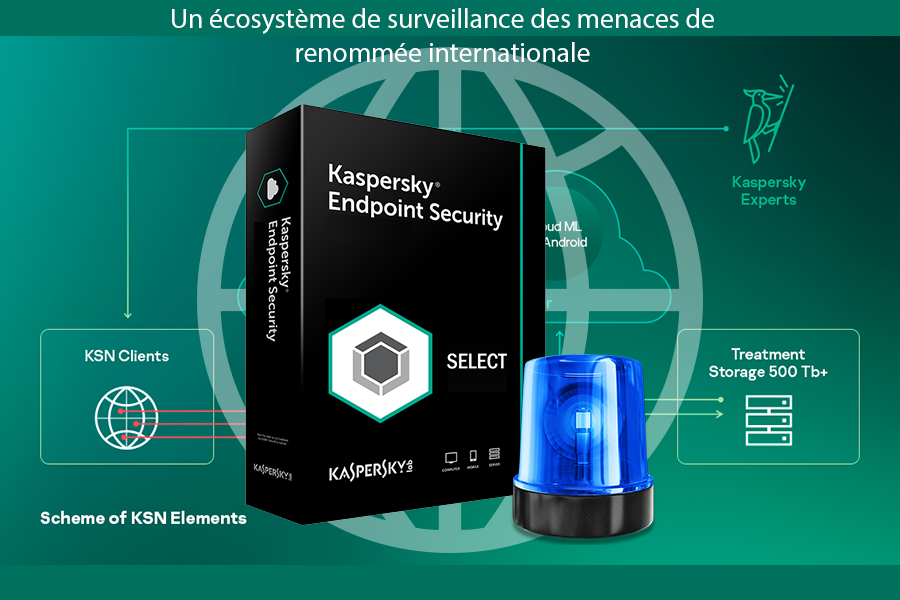
Un écosystème de surveillance des menaces de renommée internationale

La connaissance des rouages internes des attaques les plus sophistiquées ainsi que la capacité de Kaspersky à les détecter et à les surveiller font de Kaspersky Lab un partenaire et un consultant de confiance pour certaines des agences de sécurité et de répression les plus respectées au monde, dont INTERPOL. Ces capacités de veille en matière de menaces sont au cœur de chaque installation de Kaspersky Security for Business.
Si votre entreprise utilise encore des versions d’antivirus pour particulier, nous espérons que cet article vous aura convaincu que vous pouvez lui apporter un niveau de sécurité plus élevé tout en allégeant la charge de travail de votre service informatique.

Retenez toutefois que cet article ne présente pas la totalité des bénéfices que vous obtenez en utilisant une version d’antivirus pour entreprise.

Sachez enfin que le choix d’une solution Kaspersky pour entreprise varie en fonction de la taille de votre parc informatique et de certains autres critères. Nous nous ferons un plaisir d’aborder ce sujet plus en détail dans un autre article.

Pour tout besoins d’informations ou d’éclaircissements, ou si vous souhaitez que notre équipe aborde un article qui vous tient à cœur, n’hésitez pas à nous contacter
Nos cinq (05) astuces pour bien nettoyer votre ordinateur portable

Nos cinq (05) astuces pour bien nettoyer votre ordinateur portable

Transportés dans un sac de la maison au bureau, du bureau à la voiture, ou posés sur un coin du bureau, nos ordinateurs portables n’ont pas une vie facile. Pour leur assurer une longue vie en bon état, dans cet article, vous aurez quelques conseils pour les nettoyer convenablement.

Garder une distance de sécurité entre l’ordinateur portable et la nourriture

Les miettes de sandwich, l’huile, les gouttes de mayonnaise ou les grains de riz sur les touches du clavier peuvent endommager totalement l’appareil. Pour éviter ce problème inutile, prenez votre pause déjeunée loin de votre ordinateur portable.

Nettoyer le clavier de l’ordinateur portable par la soufflette.

Nous déconseillons l’usage d’une bombe à air comprimé pour un PC portable. De même, évitez de secouer la machine ou de la retourner. N’oubliez pas que ce sont des mécaniques fragiles. Si vraiment les miettes et autres rognures d’ongles se sont accumulées au fil du temps et qu’une brosse ne suffit pas, on vous conseille plutôt un soufflet, utilisé notamment pour le nettoyage des objectifs d’appareils photo.

Si cela ne suffit pas, il ne restera plus que le démontage du clavier. La difficulté de l’opération varie selon le modèle de votre portable et il est parfois nécessaire d’enlever la carte mère pour accéder au clavier. De plus, même si vous réussissez à démonter votre clavier, ne baissez pas la garde. N’essayez pas d’enlever les touches. Les mécanismes des claviers plats, à chicklets généralement, sont très fragiles et le risque de casse est très important. Privilégiez un coup de soufflette et de brosse avec le clavier retourné ou à la verticale pour enlever miettes, poussière et cochonneries diverses.

Nettoyer correctement et délicatement l’écran de son ordinateur portable

Sachez que vous ne devez pas toucher votre écran avec les doigts. Le mieux est d’utiliser un chiffon en microfibre avec un peu d’eau chaude… et c’est tout. Si c’est insuffisant, vous pouvez regarder du côté des gels nettoyants, mais soyez très attentif à leur composition. Dans tous les cas, appliquez le produit sur le chiffon et non directement sur l’écran.

Vous devez impérativement éviter :

  • Les lingettes pour lunettes. Elles contiennent souvent des produits abrasifs qui ne feront pas du bien au traitement antireflet de la dalle.
  • Les produits à base d’alcool et d’ammoniac pour les mêmes raisons.
  • Les essuie-tout et autres mouchoirs qui peuvent être eux aussi abrasifs et potentiellement rayer l’écran.

Surveiller le niveau de chauffe de son ordinateur portable

L’ennemi numéro un d’un portable, c’est la chauffe. Il existe des gestes simples pour les contenir à un niveau convenable. La première chose à faire est de faire le constat des températures du portable en fonctionnement. Il existe beaucoup de petits logiciels qui permettent de mesurer les températures des différents composants.

Eliminer et éviter l’entassement de la poussière

Votre ordinateur attire la poussière et les petites particules qui passent par les aérations et s’agglomèrent à l’intérieur de votre machine. Un excès de poussière peut entraîner une baisse des performances de votre appareil et une surchauffe. Vous pouvez ouvrir le capot et retirer le surplus de poussière. Si vous n’êtes pas habitué à ouvrir les ordinateurs, il vaut mieux que vous confiiez cette opération à un spécialiste. En effet, vous risqueriez d’endommager votre ordinateur et il faudrait plus qu’un brin de nettoyage pour le remettre sur pieds.

Des raccourcis clavier à connaitre absolument

Des raccourcis clavier à connaitre absolument

Utiliser sa souris c’est bien, mais utiliser à la fois sa souris et son clavier, c’est encore mieux ! Les pros de l’efficacité savent bien qu’il est beaucoup plus rapide et productif d’exploiter les raccourcis clavier plutôt que la souris. Voici donc 42 raccourcis clavier qui vous feront gagner un temps considérable.

10 raccourcis clavier de base sur Windows

Ces raccourcis mythiques fonctionnent sur toutes les versions de Windows. Du fait de leur popularité, ils sont également disponibles sur de nombreux logiciels de bureau.

  • Ctrl+C : copier
  • Ctrl+X : couper
  • Ctrl+V : coller
  • Ctrl+Z : annuler
  • Ctrl+Y : rétablir
  • Ctrl+A : tout sélectionner
  • Ctrl+P : imprimer
  • F1 : afficher l’aide
  • Ctrl+Alt+Suppr : pour ouvrir le gestionnaire de tâches ou verrouiller l’ordinateur
  • Windows ou Ctrl+Echap : ouvrir le menu démarrer/basculer sur le bureau (Windows8)

15 raccourcis Windows les plus utilisés par les professionnels

Pour améliorer votre productivité au travail, vous pouvez utiliser ces raccourcis clavier.

  • Ctrl+Roulette de la souris : pour zoomer/dé-zoomer.
  • Windows+P : pour changer le mode d’affichage (pratique avec un rétroprojecteur) : déconnecter le rétroprojecteur, dupliquer, étendre, ou rétroprojecteur uniquement.
  • Windows+F : pour lancer une recherche rapide sur un ordinateur
  • Windows+Maj+Clic : pour lancer une nouvelle instance d’un programme. Exemple : cliquez sur l’icône Microsoft Word de votre barre de tâches pour ouvrir un nouveau document.
  • Windows+L : un raccourci clavier pour verrouiller son ordinateur.
  • Ctrl+Flèche gauche/droite : pour placer le curseur au début du mot ou du prochain mot.
  • Shift+Flèche gauche/droite : pour sélectionner du texte.
  • Ctrl+Shift+Flèche gauche/droite : pour sélectionner un mot entier.
  • Ctrl+Backspace : pour supprimer un mot entier.
  • Ctrl+F4 : pour fermer une fenêtre. Ou un ordinateur, si aucune fenêtre n’est ouverte.
  • Windows+E : un raccourci clavier pour afficher le poste de travail.
  • Maj à l’insertion d’un CD : ce raccourci permet d’empêcher la lecture automatique.
  • Ctrl+Windows+F : pour rechercher un ordinateur sur un réseau.
  • Echap pendant un processus : pour annuler le processus en cours (transfert, copie…).
  • Ctrl+Maj+Clic : pour ouvrir un programme en tant qu’administrateur.

09 raccourcis clavier Windows pour gérer les fenêtres

Windows fonctionne avec des fenêtres… d’où son nom. Il existe de nombreux raccourcis clavier pour passer d’une fenêtre à l’autre où les masquer facilement.

  • Alt+Tab : passer d’une fenêtre à l’autre. Maintenez la touche Alt enfoncée et appuyez une ou plusieurs fois sur la touche Tab pour accéder à la fenêtre de votre choix.
  • Alt+Shift+Tab : passer d’une fenêtre à l’autre (dans l’ordre inverse). Cette fois-ci, vous devez maintenir les touches Alt et Shift, et appuyer sur la touche Tab une ou plusieurs fois.
  • Windows+Tab : même principe qu’Alt+Tab, mais sous une forme plus visuelle. Fonctionne depuis Windows 7 lorsque la fonctionnalité Aero est supportée.
  • Windows+D : masquer toutes les fenêtres. Pratique pour afficher brièvement le bureau. Il suffit d’appuyer à nouveau sur les touches Windows+D pour récupérer les fenêtres.
  • Windows+Flèche vers le bas : si la fenêtre occupe tout l’écran (fenêtre agrandie), elle retrouve une taille classique. Un deuxième clique sur Windows+Flèche vers le bas minimise la fenêtre.
  • Windows+Flèche vers le haut : un raccourci clavier pour agrandir la fenêtre active.
  • Windows+Flèche vers la gauche : pour placer la fenêtre sur la moitié gauche de l’écran.
  • Windows+Flèche vers la droite : pour placer la fenêtre sur la moitié droite de l’écran.
  • Windows+Shift+Flèche droite ou gauche : permet de déplacer une fenêtre d’un écran à l’autre. Ce raccourci clavier ne fonctionne que si vous utilisez plusieurs écrans.

08 autres raccourcis Windows à connaître

  • Ctrl+N : ouvrir une nouvelle fenêtre.
  • F5 ou Ctrl+R : actualiser la fenêtre active.
  • Ctrl+Maj+Echap : affiche le gestionnaire de tâches, qui permet de fermer une application, afficher les processus ou les performances de votre PC en temps-réel.
  • Ctrl+clic : pour sélectionner plusieurs éléments (des fichiers ou des dossiers par exemple).
  • Shift+clic : pour sélectionner tous les éléments compris entre le premier et le second clic. Fonctionne avec du texte, des fichiers et des dossiers, et peut être combiné avec Ctrl+clic.
  • Maj (5 fois) : pour désactiver les touches rémanentes (ou les activer).
  • Alt+Maj : pour repasser le clavier en Français, si par mégarde votre clavier est passé en anglais. Ce raccourci ne fonctionne qu’avec la touche Alt gauche, et si plusieurs langues sont activées.
  • Maj+Suppr : pour supprimer définitivement un fichier ou un dossier.

Dites-nous en commentaire, les raccourcis claviers que vous utilisez le plus. Ou si vous avez d’autres raccourcis claviers utiles, n’hésitez pas à les partager !

Pourquoi payer des licences logicielles ?

Pourquoi payer des licences logicielles ?

Une licence de logiciel est un contrat « par lequel le titulaire des droits du logiciel autorise un tiers à poser des gestes qui autrement les enfreindraient. »

On rencontre partout des licences de logiciel payantes. En effet, il faut comprendre que, lorsqu’un groupe d’informaticiens développe un logiciel innovant, il demande aux utilisateurs une certaine somme pour avoir l’autorisation de l’utiliser. Il s’agit dans ces cas de rentabiliser le temps passé par les développeurs à créer le logiciel; un temps parfois chiffré en mois ou en année.

La licence est le document dans lequel il énumère les droits qu’il accorde au licencié (installer le logiciel, l’utiliser, faire une copie de sauvegarde, etc.). Utiliser sans licence, un logiciel dont on n’est pas l’auteur revient à violer le droit d’auteur. Nous partageons dans les lignes suivantes, des raisons pour lesquelles vous devez payer les licences logicielles.

  • Etre en règle : en tant qu’une entreprise, vous devez payer vos licences afin d’être en règle. Mais surtout pour montrer à vos collaborateurs, fournisseurs et clients que vous êtes une entreprise sérieuse, qui respecte les normes et digne de confiance.

  • Utiliser le logiciel original: en achetant les licences de logicielle, vous êtes sûrs de ne pas utiliser un logiciel crack avec des failles de sécurité qui vont avec.

  • Eviter les poursuites judiciaires: en payant vos licences, vous protégez votre entreprise de toute poursuite judiciaire pour utilisation non règlementaire.

  • Un accès complet aux mises à jour: acheter une licence, vous donne accès aux différentes mises à jour et cela permet de sécuriser davantage vos données ainsi que vos ordinateurs.

  • Limiter les pertes de temps, d’argent et d’efficacité: le fait de payer les licences de logicielles permet aux techniciens de gagner beaucoup de temps lors de la maintenance de vos ordinateurs. Vous économisez aussi de l’argent en ce sens que vos dépenses sont connues d’avance. Si vous utiliser un logiciel gratuit et que vous subissez des attaques, vous risquez de payer plus pour réparer et sécuriser. Enfin vous garantissez l’efficacité de vos collaborateurs, ils ne seront pas bloqués par des attaques qui joueront sur leur productivité.

En prenant l’habitude de payer les licences de logicielles, vous contribuez à augmenter la performance desdites licences, car les propriétaires pourront travailler à améliorer les logicielles et vous en bénéficierez à travers les mises à jours dont vous avez les accès.

Comment bien choisir son ordinateur

Comment bien choisir son ordinateur

Nos critères pour choisir un ordinateur de bureau

Choisir son ordinateur bureau en fonction de son utilisation quotidienne n’est pas toujours évident. Raison pour laquelle, nous vous proposons des critères pour mieux choisir votre ordinateur selon vos besoins.

Nous pouvons repartir la majorité de l’utilisation des ordinateurs bureaux, en trois sortes d’utilisations.

D’abord l’utilisation bureautique : Si vous destinez votre ordinateur au simple traitement de texte, feuille de calcul et à l’utilisation occasionnelle d’Internet, un ordinateur quel qu’il soit vous satisfera. Pour vous aider à effectuer votre choix, regardez l’ensemble des périphériques (écran, webcam, imprimante…) ainsi que les différents logiciels (bureautique, antivirus, jeux…) fournis avec celui-ci.

Ensuite l’utilisation bureautique et mobilité : Pour une utilisation bureautique avec déplacements fréquents, le choix d’un ordinateur portable est le mieux adapté. Mobiles, compacts et performants les ordinateurs portables vous permettent de vous déplacer avec tous vos travaux sans aucune contrainte. Grâce à l’évolution croissante des technologies, vous pourrez trouver l’ordinateur portable en adéquation avec vos besoins de performance et de mobilité. Enfin, dès que vous rentrez au bureau, il existe des stations d’accueil sur lesquelles vous pourrez connecter très rapidement votre portable et l’ensemble de vos périphériques (clavier, souris, disque dur, etc,…).

Enfin l’utilisation multimédia : Dès lors que vous destinez votre machine à une utilisation multimédia, vous devrez choisir une machine performante, complète et modifiable (évolution des composants). Afin d’optimiser chacune de vos applications, vous devrez vous équiper d’un ordinateur moyenne gamme ou haut de gamme de façon à pouvoir profiter au maximum des performances dudit ordinateur. Ces performances auront un lien direct avec votre confort d’utilisation.

Quel que soit le type d’utilisation que vous souhaitez avoir avec votre ordinateur de bureau, nous vous recommandons de tenir compte des critères suivants :

Le processeur
Deux grandes familles dominent le monde des processeurs : AMD et Intel. Les processeurs AMD et Intel de dernière génération sont conseillés pour les applications lourdes telles que le traitement de l’image, de la vidéo ou des jeux.

La RAM
La RAM (Random Access Memory), couramment désignée par « mémoire vive » est aussi un élément important pour la rapidité de votre ordinateur. Pour installer Windows, un minimum de 512 Mo est recommandé pour conserver un certain confort d’utilisation. Avec les dernières versions de Windows (Windows Vista), les jeux demanderont au minimum 1 Go de RAM. Ordinateurs fixes ou portables, vous permettront de rajouter de la mémoire très facilement.

La carte vidéo
Les cartes vidéo ou cartes graphiques évoluent constamment. Seuls les joueurs ou les professionnels seront intéressés par une carte dernière génération. Sur votre PC fixe, il est très simple de changer de carte graphique.

Le disque dur
C’est ce qui vous permettra de stocker vos données. Nul besoin de prendre un disque dur disproportionné : 100 Go suffisent pour une utilisation bureautique. Cependant, pour une utilisation orientée multimédia (jeux, vidéo, téléchargement…), il est intéressant d’acquérir un disque dur ayant une capacité de stockage supérieure à 100 Go.

Le graveur/lecteur de CD/DVD
Les graveurs DVD sont maintenant présents sur tous les PC déjà montés. Assurez-vous que celui-ci puisse lire et graver les DVD+-R, DVD+-RW (bi-format). Les DVD dits « doubles couche » ont fait leur apparition et permettent de graver des disques contenant 8,5 Go de données mais le support en lui-même reste très cher.

L’écran
Il existe 6 critères de sélection d’un écran :
• la taille (1 pouce correspond à 2,54 cm),
• la résolution qui détermine le nombre de pixels de l’écran
(ex :1024×768 pour un 17 pouces),
• l’angle de vue, qui définit l’angle à partir duquel la vision devient difficile,
• le taux de contraste,
• la luminosité,
• le temps de réponse (surtout pour les LCD).

Nos onze (11) Critères pour choisir un ordinateur Portable ?

Vous souhaitez vous procurer un nouvel ordinateur portable, et vous ne savez pas lequel choisir malgré la surabondance de l’offre et la multiplicité des modèles qui s’offrent à vous? Rassurez-vous, il est possible d’orienter votre choix en suivant quelques critères qui vous permettront de trouver votre bonheur sans difficulté. Retrouvez dans cet article des critères qui vous guideront.

Le poids

Si vous êtes à la recherche d’un ordinateur portable, c’est que vous envisagez certainement de le déplacer, même occasionnellement. En fonction de l’usage que vous en ferez, votre machine doit donc être plus ou moins légère afin de vous faciliter son transport.

Si le poids moyen d’un ordinateur portable se situe autour de 3 kilos, sachez qu’un appareil est considéré comme ultra-portable si son poids est compris entre 2 et 2,5 kg.

Le graveur/lecteur de CD/DVD

Les graveurs DVD sont maintenant présents sur tous les PC déjà montés. Assurez-vous que celui-ci puisse lire et graver les DVD+-R, DVD+-RW (bi-format). Les DVD dits « doubles couche » ont fait leur apparition et permettent de graver des disques contenant 8,5 Go de données mais le support en lui-même reste très cher.

L’écran

Il existe 6 critères de sélection d’un écran :

  • la taille (1 pouce correspond à 2,54 cm),
  • la résolution qui détermine le nombre de pixels de l’écran

(Ex : 1024×768 pour un 17 pouce),

  • l’angle de vue, qui définit l’angle à partir duquel la vision devient difficile,
  • le taux de contraste,
  • la luminosité,
  • le temps de réponse surtout pour les LCD (écrans à cristaux liquide)

L’ergonomie

Pour qu’un ordinateur portable soit confortable à l’usage, son ergonomie doit vous satisfaire. Pour cela, le clavier et le pavé tactile doivent vous offrir une sensation agréable : n’hésitez pas à effectuer un comparatif ordinateur portable en magasin, et pensez notamment à vérifier l’écartement des touches. Certains claviers sont également rétroéclairés et permettent une utilisation dans le noir. Sachez que  la présence d’un pavé numérique représente un vrai confort supplémentaire.

Le processeur

À la fois cœur et cerveau de l’ordinateur portable, le processeur donne toute sa puissance à l’ordinateur. Pour les ordinateurs portables, les processeurs peuvent comporter de 1 à 4 cœurs : il s’agit du Mono Core, Dual Core ou encore Quad Core. Plus le nombre de cœurs d’un processeur est élevé, plus l’ordinateur pourra facilement prendre en charge plusieurs programmes simultanément.

La mémoire vive

Aussi connue sous le nom de RAM, la mémoire vive est exprimée en Giga-octets. Elle a pour fonction de stocker temporairement les données à traiter par le processeur. Aussi, une mémoire vive élevée améliore la puissance de l’ordinateur pour offrir plus de rapidité lors de l’exécution des tâches.

La carte graphique

Autre composant incontournable d’un ordinateur portable, la carte graphique garantit les performances d’affichage de la machine. Tout comme les processeurs, il existe une multitude de modèles de cartes graphiques, aux performances très différentes. Certaines permettent de faire fonctionner les derniers jeux du moment avec des graphismes réglés à leur niveau maximum, alors que d’autres nécessiteront de faire des compromis à ce niveau.

Le disque dur

Le disque dur d’un ordinateur portable sert à stocker les différents fichiers et programmes présents sur la machine. Si la plupart des ordinateurs portables embarquent un disque dur d’une capacité maximale de 500 Go, certains modèles proposent jusqu’à 1 To d’espace disponible. Il est également possible de trouver sur le marché des ordinateurs transportables contenant 2 disques durs, pour augmenter leur capacité de stockage.

En plus de l’espace disponible, la rapidité de l’accès aux données constitue également un point essentiel. Dans ce domaine, deux grands types s’affrontent : les disques durs fonctionnant à 5400 tours/minute et ceux fonctionnant à 7200 tours/minute.

L’autonomie

L’autonomie de la batterie est un critère très important dans le choix d’un ordinateur portable, destiné à un usage nomade. La puissance de la batterie, exprimée en AH (ampère/heure), ainsi que le nombre de ses cellules (souvent compris entre 2 et 8) permettent d’obtenir quelques informations sur l’autonomie d’un ordinateur.

De manière générale, plus une batterie est performante, plus elle est lourde. À vous de faire votre choix en fonction de l’autonomie de la batterie et du poids de l’ordinateur portable, selon l’usage plus ou moins nomade que vous aurez de votre machine.

La connectique

Selon le type d’ordinateur portable que vous choisirez, la connectique sera plus ou moins complète.

Ports USB (2.0 et 3.0), sortie HDMI, mini Display Port, entrée micro, sortie casque, WiFi, Bluetooth, webcam… Plus il y a de possibilités de raccorder des périphériques (clavier externe, écran, disque dur…) et de communiquer, mieux c’est.

La connectivité

En plus des différents connecteurs, les ordinateurs portables actuels proposent également la compatibilité WIFI, pour se connecter à internet sans fil. Une puce Bluetooth permet quant à elle de connecter l’ordinateur à d’autres appareils, comme un smartphone, toujours sans fil.

Plus rare, mais également disponible sur certains modèles, l’emplacement pour carte SIM offre la possibilité de communiquer en 3G.

Tous ces critères pourraient vous aider à mieux choisir votre ordinateur portable.